|
PlotDigitizer X 環境設定
|
環境設定ダイアログ
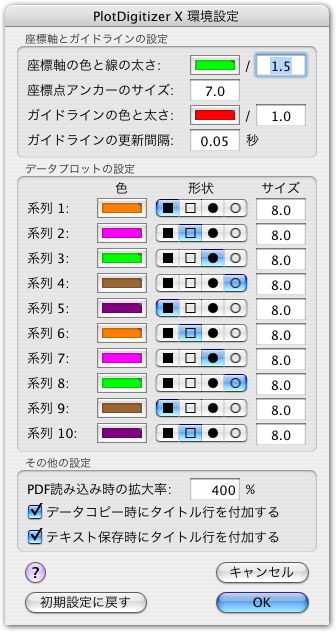
「PlotDigitizer X - 環境設定」メニューを選ぶと以下のようなダイアログが表示されます。
環境設定内容はすべての書類に共通で、変更は即座に反映されます。
ここでは座標軸設定時の表示と、カーソルガイドラインの設定を行います。
- 座標軸の色と線の太さ
- 座標軸設定時の線の色と太さを指定します。
線の色は色の部分をクリックしてカラー選択パネルを表示し、好みの色を選択してください。
線の太さは1〜5の間の数字が指定可能です。
- 座標点アンカーのサイズ
- 座標軸設定時のアンカーのサイズを指定します。
3〜15の間の数字が指定可能です。
- ガイドラインの色と太さ
- プロット数値化時に表示されるカーソル位置ガイド線の色と太さを指定します。
線の色は色の部分をクリックしてカラー選択パネルを表示し、好みの色を選択してください。
線の太さは1〜5の間の数字が指定可能です。
- ガイドラインの更新間隔
- ガイドラインは一定時間ごとにマウス位置を読み取って再表示しています。
0.01〜0.2秒の間の数値を指定してください。
長い時間を指定するとガイドラインの動きがぎくしゃくして合わせづらくなります。
あまり短すぎると負荷が大きくなりすぎてかえって動作が遅くなります。
お使いのコンピュータの能力に合わせて設定してください。
ここでは読み取ったデータ位置を示すマーカーの設定を行います。
マーカー設定は系列毎に行うことができます。
- 色
- マーカーの色です。
色の部分をクリックしてカラー選択パネルを表示し、好みの色を選択してください。
- 形状
- 塗りのあるものと白抜きの四角形或いは丸型の4種類から選択できます。
- サイズ
- マーカーのサイズです。
3〜15の間の数字が指定可能です。
- PDF読み込み時の拡大率
- PDFファイルを読み込んで展開する時の拡大率を指定します。
100%は72dpi (A4サイズで約540×740画素) に対応します。
拡大率が大きいほど高精細に取りこめますが、画像が大きくなるため動作が遅くなります。
なお、多くの場合PDF中の画像は300dpi程度の解像度しかありませんので、400%以上にしてもあまり効果はありません。
100〜800の間の数字が指定可能です。
この設定に限り既存の書類には適応されず、次にPDFファイルを読み込む際に適応されます。
- データコピー時にタイトル行を付加する
- 系列を選択して「編集 - コピー」をしたときに、先頭の行に各列のタイトルを付加します。
グラフ作成ソフトなどにデータだけをペーストしたい時はチェックを外してください。
- テキスト保存時にタイトル行を付加する
- 数値データをテキスト保存するときに、先頭の行に各列のタイトルを付加します。
グラフ作成ソフトなどにデータだけを読み込みたい時はチェックを外してください。